Team
Unser Team
Hinter DevicePrep steht ein kleines Team aus Redaktion und Engineering mit einem Ziel: dir helfen, dein Setup zu verifizieren und Probleme schnell zu lösen, bevor dein nächster Call startet.
So arbeiten wir
Wir behandeln Troubleshooting wie ein Produkt: erst messen, dann eine Ebene nach der anderen fixen, danach erneut testen. Wenn möglich, erstellen Tools einen kopierbaren Report, damit du Belege mit IT oder Support teilen kannst.
Mehr dazu in unseren Redaktionsrichtlinien oder über Kontakt.
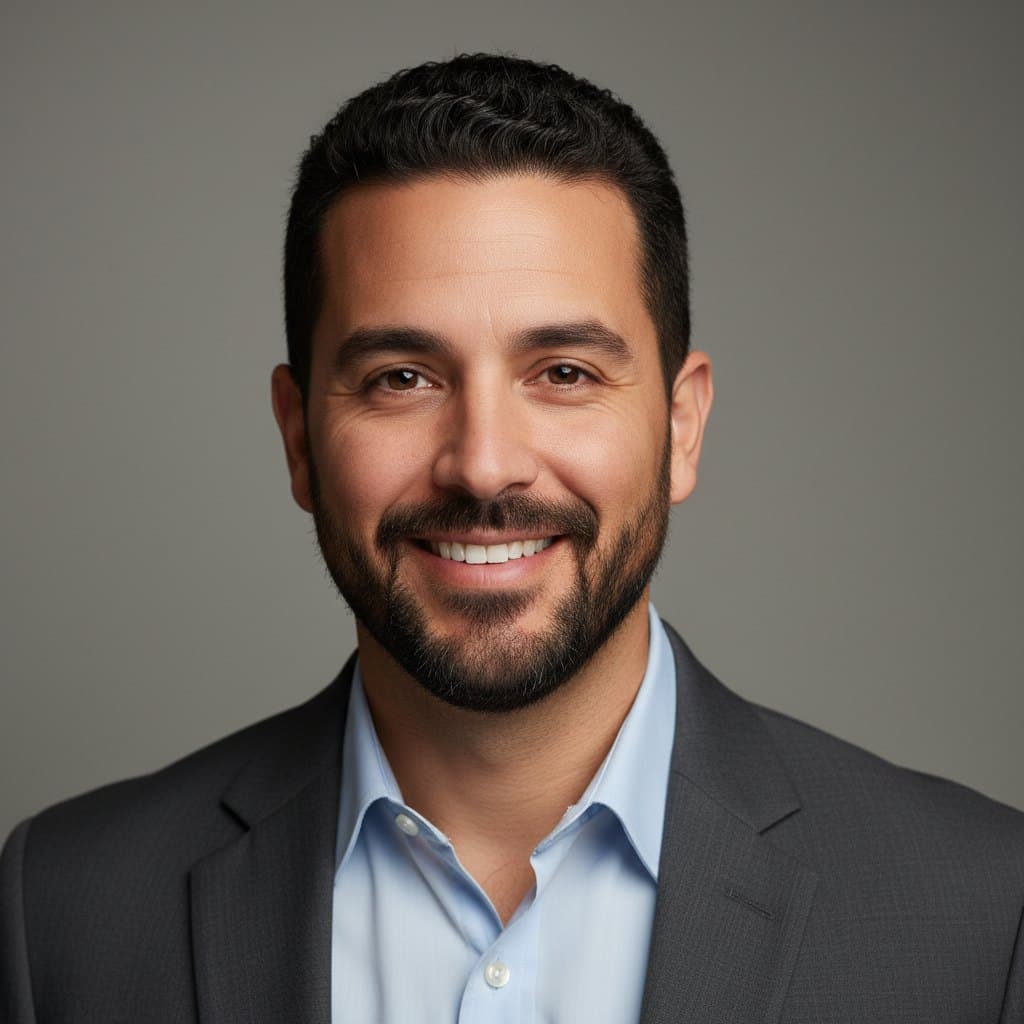
Adrian Reyes
Mikrofon- & Audio-Troubleshooting-Leitung, DevicePrep
Schreibt und pflegt die Mikrofon-Troubleshooting-Guides von DevicePrep – von OS-Berechtigungen über Geräte-Routing und Bluetooth-Mic-Profile bis hin zu browserbasierten Audio-Diagnosen für Zoom, Teams und Google Meet.
Adrian Reyes leitet den Bereich Mikrofon- und Audio-Troubleshooting bei DevicePrep. Er schreibt die Guides, denen Menschen folgen, wenn ihr Mikrofon in Zoom, Teams oder Google Meet nicht funktioniert – und er pflegt die Tools Mic Test, Background Noise Test, Mic Clipping Test und Echo Test, mit denen sich Audio vor einem Call verifizieren lässt.
Adrians Fokus ist bewusst eng: Mikrofon-Probleme. Er deckt OS-Mikrofonberechtigungen auf Windows, macOS und Mobile ab, browserspezifische Mic-Access-Prompts in Chrome, Firefox, Safari und Edge, Bluetooth-Mikrofonprofil-Wechsel (A2DP vs. HFP/HSP), USB-Mic-Strom- und Enumerationsprobleme sowie die Input-Gain- und Routing-Einstellungen in Zoom, Teams und Meet, die Audio still umleiten.
Vor DevicePrep arbeitete Adrian jahrelang im Enterprise-AV-Support, wo die Diagnose von Mikrofon-Ausfällen zum Tagesgeschäft gehörte. Er betreute Konferenzraum-Mikrofonarrays, USB-Headset-Rollouts für Hunderte Remote-Mitarbeitende und die Edge Cases, die am meisten Zeit kosten: Mikrofone, die den Systemtest bestehen, aber in der Meeting-App versagen, Bluetooth-Headsets, die mitten im Call in den Mono-Hands-Free-Modus wechseln, und Browser-Tabs, die exklusiven Mic-Zugriff still halten.
Diese praktische Erfahrung prägt, wie er schreibt. Jeder Mikrofon-Guide auf DevicePrep beginnt mit einem Live-Verifizierungsschritt über den Mic Test, isoliert, ob das Problem bei Hardware, OS, Browser oder App liegt, und endet mit einer Möglichkeit, den Fix zu bestätigen. Adrians Standard: Nach einem Guide soll niemand sich fragen müssen, ob das Mikrofon jetzt wirklich funktioniert.
Er verfolgt außerdem, wie sich Mikrofon-Verhalten über OS-Updates, Browser-Releases und Meeting-App-UI-Refreshes hinweg verändert. Als Windows 11 seine Mic-Privacy-Toggles verschob oder Zoom seinen Audio-Device-Picker änderte, aktualisierte Adrian die betroffenen Guides innerhalb weniger Tage, damit die Schritte dem entsprechen, was Menschen tatsächlich auf dem Bildschirm sehen.
Adrians redaktionelles Prinzip für Audio-Content ist Spezifität: die exakten Einstellungen, Toggles und Menüs benennen, statt ‚überprüfen Sie Ihre Audioeinstellungen' zu schreiben. Er ist überzeugt, dass Mikrofon-Troubleshooting scheitert, wenn Guides vage sind – denn der Unterschied zwischen einem funktionierenden und einem stummen Mikrofon ist meist ein einzelner Toggle, drei Menüs tief vergraben.

Nikhil Desai
Webcam- & Video-Diagnostik-Leitung, DevicePrep
Verantwortet DevicePrep's Webcam- und Kamera-Troubleshooting-Content – von Treiberaktualisierung über Privatsphäre-Toggles und Browser-Kameraberechtigungen bis hin zu Video-Qualitätsdiagnosen unter Windows, macOS und in Meeting-Apps.
Nikhil Desai leitet Webcam- und Video-Diagnostik bei DevicePrep. Er schreibt und prüft die Guides, die Menschen helfen, Kameras zu reparieren, die in Zoom, Teams oder Google Meet nicht auftauchen – und er pflegt die Tools Webcam Test, Webcam FPS Test, Webcam Lighting Test und Webcam Flicker Test, die eine sofortige, verifizierbare Vorschau vor jedem Call liefern.
Nikhils Thema ist Kamera- und Video-Troubleshooting, von Anfang bis Ende. Er deckt Webcam-Erkennung und Treiberprobleme unter Windows 11 und macOS ab, browserbasierte Kameraberechtigungen in Chrome, Safari, Firefox und Edge, USB-Webcam-Enumeration und Stromprobleme, Privacy-Shutter und Hardware-Kill-Switches sowie das Kamera-Negotiation-Verhalten, das je nach Meeting-App und Browserversion variiert.
Vor DevicePrep arbeitete Nikhil im Support Engineering für ein Remote-Collaboration-Produkt, das von Tausenden verteilten Teams genutzt wurde. Die meisten Tickets auf seinem Tisch betrafen Kameras: Webcams, die nach dem Standby aus Gerätelisten verschwanden, Laptops, deren eingebaute Kamera nach einem OS-Update einen schwarzen Bildschirm zeigte, und USB-Kameras, die in einem Browser funktionierten, aber in einem anderen nicht. Er erstellte reproduzierbare Test-Matrizen für diese Fehlermuster und dokumentierte Fixes, die über Hardware-Generationen hinweg funktionieren.
Diese Erfahrung ist der Grund, warum jeder DevicePrep-Webcam-Guide einem konsistenten Muster folgt: mit dem Webcam Test starten, um zu bestätigen, was der Browser sehen kann, isolieren, ob das Problem bei Hardware, Treiber, OS-Berechtigungen oder App-Einstellungen liegt, und mit einer Live-Vorschau enden, die beweist, dass die Kamera funktioniert. Nikhils Standard: Der Leser soll sich selbst auf dem Bildschirm sehen, bevor er den Guide schließt.
Er beobachtet genau, wie sich Kameraverhalten ändert, wenn OS-Updates erscheinen, Browser neue Berechtigungsabläufe einführen oder Meeting-Apps ihre Device-Picker-UI umbauen. Die Guides, die er schreibt, spiegeln getestetes, aktuelles Verhalten wider – keinen generischen Rat. Als Windows 11 eine neue Kamera-Privatsphäre-Seite einführte oder Chrome seinen Berechtigungs-Prompt änderte, aktualisierte Nikhil die betroffenen Guides mit aktuellen Screenshots und Schritten.
Nikhil behandelt auch Videoqualitätsfaktoren, die außerhalb der Kamera selbst liegen: Lichtverhältnisse, die zu Unterbelichtung führen, CPU-Engpässe, die Frameraten senken, und Bandbreitenbegrenzungen, die Meeting-Apps zwingen, die Auflösung herunterzuskalieren. Die FPS- und Lighting-Tools, die er mitpflegt, helfen Nutzern, diese Probleme vor dem Call zu erkennen – nicht währenddessen.

Simone Park
Netzwerk- & Konnektivitäts-Diagnostik-Leitung, DevicePrep
Baut und pflegt die Netzwerk-Diagnosetools von DevicePrep – Ping Test, Upload Speed Test und Network Test – und schreibt die Guides, die Nutzern helfen, Latenz, Jitter, Paketverlust und Bandbreitenprobleme vor Video-Calls zu beheben.
Simone Park leitet den Bereich Netzwerk- und Konnektivitäts-Diagnostik bei DevicePrep. Sie baut die browserbasierten Tools – Ping Test, Upload Speed Test und Network Test –, die die Zahlen hinter der Call-Qualität messen: Latenz, Jitter, Paketverlust und Upload-Bandbreite. Außerdem schreibt sie die Troubleshooting-Guides, die Menschen helfen, ihre Verbindung zu verbessern, bevor sie Zoom, Teams oder Google Meet beitreten.
Simones Fokus ist die Netzwerkschicht der Video-Call-Qualität. Sie deckt Wi-Fi-Instabilität und Bandauswahl (2,4 GHz vs. 5 GHz vs. 6 GHz) ab, Latenz- und Jitter-Diagnose für Echtzeitmedien, Upload-Bandbreiten-Anforderungen für HD- und Screen-Share-Sitzungen, VPN- und Proxy-Auswirkungen auf die Call-Performance, Router-Congestion und Quality of Service (QoS)-Priorisierung sowie die Lücke zwischen einem Speed-Test, der gut aussieht, und einem Call, der stottert.
Vor DevicePrep arbeitete Simone als Frontend-Engineerin bei einer Telehealth-Plattform, wo Call-Zuverlässigkeit ein Patient-Safety-Thema war – nicht nur eine Komfortfrage. Sie lernte aus erster Hand, dass ein Netzwerk einen Download-Speedtest bestehen und trotzdem einen Video-Call versagen kann – weil Echtzeitmedien Jitter und Paketverlust betreffen, nicht nur Durchsatz. Diese Erfahrung prägt das Design der DevicePrep-Netzwerk-Tools: Sie messen die spezifischen Metriken, die Calls betreffen, nicht nur die Rohgeschwindigkeit.
Bei DevicePrep entwarf Simone den Ping Test, um Latenz, Jitter und Paketverlust in einem Durchlauf sichtbar zu machen, und den Upload Speed Test, um zu zeigen, ob die Upstream-Bandbreite für ausgehendes Video ausreicht. Beide Tools laufen komplett im Browser ohne Plugins oder Uploads, damit Nutzer schnell testen können, ohne Privatsphäre-Bedenken.
Jeder Netzwerk-Troubleshooting-Guide, den sie schreibt, folgt einem systematischen Muster: Baseline messen mit den Diagnose-Tools, eine Variable ändern (näher an den Router, Wi-Fi-Band wechseln, Download pausieren, Ethernet probieren), dann erneut testen und vergleichen. Sie lehrt bewusst die Methode, nicht nur den Fix – weil Netzwerkprobleme wiederkehren und Nutzer jedes Mal die Ursache isolieren müssen.
Simone verfolgt auch, wie Meeting-Apps auf schlechte Netzwerke reagieren – Zooms Bandbreiten-Negotiation, Teams' dynamische Bitraten-Anpassung, Meets Fallback auf Audio-only –, damit die Guides realistische Erwartungen setzen. Wenn ein Nutzer 1,5 Mbit/s Upload hat, schreibt sie nicht nur ‚besorgen Sie schnelleres Internet', sondern erklärt, was diese Bandbreite für die Videoqualität bedeutet und welche Einstellungen in der Meeting-App die Stabilität sichern.

Kendra Holt
Lautsprecher-, Echo- & Gerätekompatibilitäts-Leitung, DevicePrep
Leitet DevicePrep's Lautsprecher- und Echo-Troubleshooting-Content sowie das Cross-Browser-Device-Testing – damit Audio-Output-Guides, der Speaker Test und der Echo Test über Browser, assistive Technologien und die reale Hardware, die Menschen zu Calls mitbringen, zuverlässig funktionieren.
Kendra Holt leitet den Bereich Lautsprecher- und Echo-Troubleshooting bei DevicePrep und verantwortet den Cross-Browser- und Cross-Device-Testprozess für jedes Diagnose-Tool auf der Seite. Sie schreibt die Guides, die Menschen helfen, Audio-Output-Probleme zu lösen – kein Ton aus den Lautsprechern, Echo- und Feedback-Schleifen, falsches Wiedergabegerät ausgewählt – und sie pflegt die Tools Speaker Test und Echo Test, mit denen Nutzer ihren Output vor dem Call verifizieren können.
Kendras Thema ist Audio-Output und Gerätekompatibilität. Sie deckt Lautsprecher-Erkennung und -Routing unter Windows und macOS ab, Bluetooth-Lautsprecher- und Headset-Profilverhalten (A2DP vs. HFP), Echo- und Feedback-Diagnose in Zoom, Teams und Google Meet, browserspezifische Audio-Output-Auswahl (setSinkId-Support in Chrome, Firefox, Safari, Edge) und die Interaktion zwischen Accessibility-Tools wie Screenreadern und Audio-Wiedergabe, die unerwartete Konflikte verursachen kann.
Vor DevicePrep arbeitete Kendra im QA-Bereich einer Collaboration-Plattform, wo ihre Hauptverantwortung das Testen von Audio- und Video-Features über Browser, Geräte und assistive Technologien hinweg war. Sie erstellte und pflegte eine Test-Matrix über Chrome, Safari, Firefox und Edge auf Windows, macOS, iOS und Android – einschließlich älterer Hardware, leistungsschwächerer Laptops und Bluetooth-Peripheriegeräte, die das unberechenbarste Verhalten zeigten. Sie leitete auch das Accessibility-Audit, das das Produkt für alle Media-Features zu WCAG 2.1 AA-Compliance brachte.
Dieser Testing-Hintergrund ist Kern ihrer Arbeit bei DevicePrep. Sie reproduziert jedes gemeldete Problem – ‚Speaker Test spielt nicht auf Safari iPad', ‚Echo Test loopt auf Firefox mit Bluetooth-Lautsprecher' – auf der tatsächlichen Hardware-Browser-Kombination und arbeitet dann mit Engineering an der Lösung. Ihr Ziel: Jedes DevicePrep-Tool liefert das gleiche zuverlässige Ergebnis, egal welches Gerät, welchen Browser oder welche assistive Technologie jemand nutzt.
Kendras Echo- und Feedback-Guides basieren auf einer spezifischen Diagnosemethode: identifizieren, ob man selbst die Echo-Quelle ist (durch Muten), den Audio-Pfad isolieren (Lautsprecher vs. Kopfhörer vs. Bluetooth), Geräte in der Meeting-App abgleichen und Loopback-Einstellungen wie Windows ‚Dieses Gerät als Wiedergabegerät verwenden' entfernen. Jeder Guide endet mit einem Re-Test-Schritt über Speaker Test und Echo Test, damit der Nutzer bestätigen kann, dass das Problem gelöst ist, bevor er wieder beitritt.
Sie stellt außerdem sicher, dass jedes DevicePrep-Tool per Tastatur navigierbar ist, korrekte Screenreader-Ansagen liefert und WCAG-Farbkontrast-Standards erfüllt. Kendra ist überzeugt: Ein Diagnose-Tool verfehlt seinen Zweck, wenn es nicht von den Menschen genutzt werden kann, die es am meisten brauchen – einschließlich Nutzern, die auf assistive Technologie angewiesen sind, um ihre Geräte für Calls einzurichten.
So bleiben unsere Guides vertrauenswürdig
Wir veröffentlichen people-first Troubleshooting und halten es aktuell, wenn sich Apps und OS-Settings ändern. Lies unsere Redaktionsrichtlinien, um zu sehen, wie Guides geschrieben, geprüft und aktualisiert werden.